Epson L3266 Mürekkep Altlığı Servis Gerektiriyor Sıfırlama (USB & Wi-Fi)
Epson L3266 mürekkep pedi (atık mürekkep sayacı) sıfırlama ile
“mürekkep pedinin kullanım ömrü dolmuştur / servis gerektiriyor” uyarısını kaldırabilirsiniz.
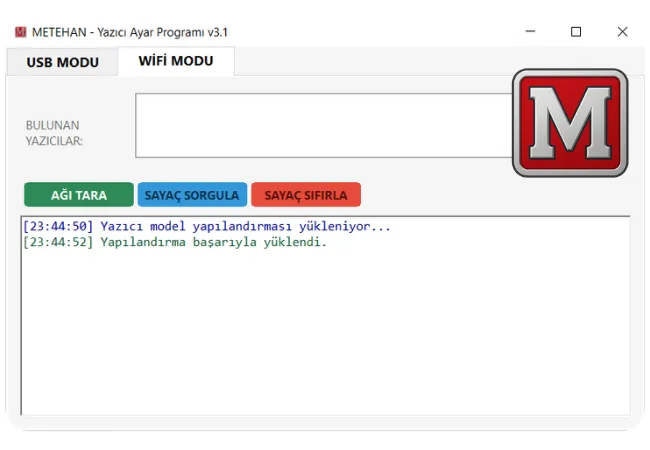
Öncelikle METEHAN programını indirirsiniz, ardından yazıcıyı USB veya aynı Wi-Fi ağı üzerinden seçersiniz.
Sonrasında sayaçları sorgular ve uygun anahtarı girerek sıfırlamayı başlatırsınız.
Ayrıca bu sayfada video anlatımı izlersiniz, USB–Wi-Fi farklarını görürsünüz ve en altta SSS bölümünden hızlı cevap alırsınız.
Not: İndirme engeli görürseniz aşağıdaki PDF Talimat bölümüne geçin.
Video: Epson L3266 sıfırlama anlatımı
Epson L3266 mürekkep pedi (atık mürekkep) hatası nedir?
Epson L3266 kullanırken atık mürekkep emici pedlerde birikir. Bu nedenle yazıcı belirli bir eşiğe gelince
“mürekkep pedinin kullanım ömrü dolmuştur” uyarısını gösterebilir ve baskıyı durdurabilir.
Bununla birlikte doğru adımları uygularsanız sayacı sıfırlayıp yazdırmaya geri dönersiniz.
Yani yazıcınız uzun süre yoğun çalıştıysa bakım ve temizlik planlayın.
Epson L3266 sıfırlama adımları
- Öncelikle METEHANV3_1.zip dosyasını indirip klasöre çıkarın.
- Ardından yazıcıyı USB ile bağlayın veya yazıcıyla bilgisayarı aynı Wi-Fi ağına alın.
- Sonrasında programı açın ve listeden Epson L3266 modelini seçin.
- Daha sonra “Sayaçları Sorgula” ile mevcut değerleri görüntüleyin.
- Bunun ardından deneme veya tam sıfırlama anahtarını girin ve işlemi başlatın.
- Son olarak yazıcıyı kapatıp açın; uyarının kaybolduğunu kontrol edin.
USB ile sıfırlama
- Önce yazıcıyı USB kablosuyla bilgisayara bağlayın.
- Ardından METEHAN programını yönetici olarak çalıştırın.
- Sonrasında listeden L3266 (USB) satırını seçin.
- Daha sonra sayaçları sorgulayın ve değerleri görün.
- Bununla birlikte anahtarı girin ve sıfırlamayı başlatın.
- Son olarak yazıcıyı yeniden başlatın.
Wi-Fi ile sıfırlama
- Öncelikle yazıcıyla bilgisayarı aynı Wi-Fi ağına bağlayın.
- Ardından programda ağ taramayı açın veya IP ile yazıcı ekleyin.
- Sonrasında listeden L3266 (Wi-Fi) cihazını seçin.
- Daha sonra sayaçları sorgulayın.
- Bunun ardından anahtarı girip sıfırlamayı başlatın.
- Son olarak yazıcıyı yeniden başlatın.
Bu yüzden mümkünse stabil ağ kullanın veya USB’yi tercih edin.
USB mi, Wi-Fi mi?
Genellikle USB daha stabil çalışır. Öte yandan kablo istemezseniz Wi-Fi size hız kazandırır.
Sonuç olarak tek seferde sorunsuz işlem için USB, pratik kullanım için Wi-Fi seçebilirsiniz.
| Yöntem | Avantaj | Ne zaman seçersiniz? |
|---|---|---|
| USB | Stabil ve hızlı bağlantı sunar. | Tek yazıcı/tek bilgisayar kullanıyorsanız ve riski azaltmak istiyorsanız. |
| Wi-Fi | Kablo olmadan ağdan erişirsiniz. | Ofiste birden fazla cihazdan erişmek istiyorsanız. |
Böylece taşma riskini azaltır ve sorunsuz kullanım sağlarsınız.
Sık sorulan sorular
Sıfırlama ne işe yarar?
Sıfırlama, atık mürekkep sayacı uyarısını kaldırmanıza yardımcı olur. Dolayısıyla yazıcı tekrar yazdırmaya geçer.
Ancak fiziksel ped doluysa bakım yapmayı unutmayın.
USB mi Wi-Fi mı seçmeliyim?
Genellikle USB daha stabil sonuç verir. Öte yandan Wi-Fi kablosuz kolaylık sağlar.
Bu yüzden stabilite isterseniz USB, pratiklik isterseniz Wi-Fi seçin.
İndirme engeli görürsem ne yaparım?
Öncelikle farklı tarayıcı deneyin. Ayrıca şu dosyadan adımları takip edin:
PDF talimat
.
Programı Hemen İndir
⚠️ İndirme Sorunu Olanlar İçin PDF Talimat
Share this content:

Bir Cevap Yazın